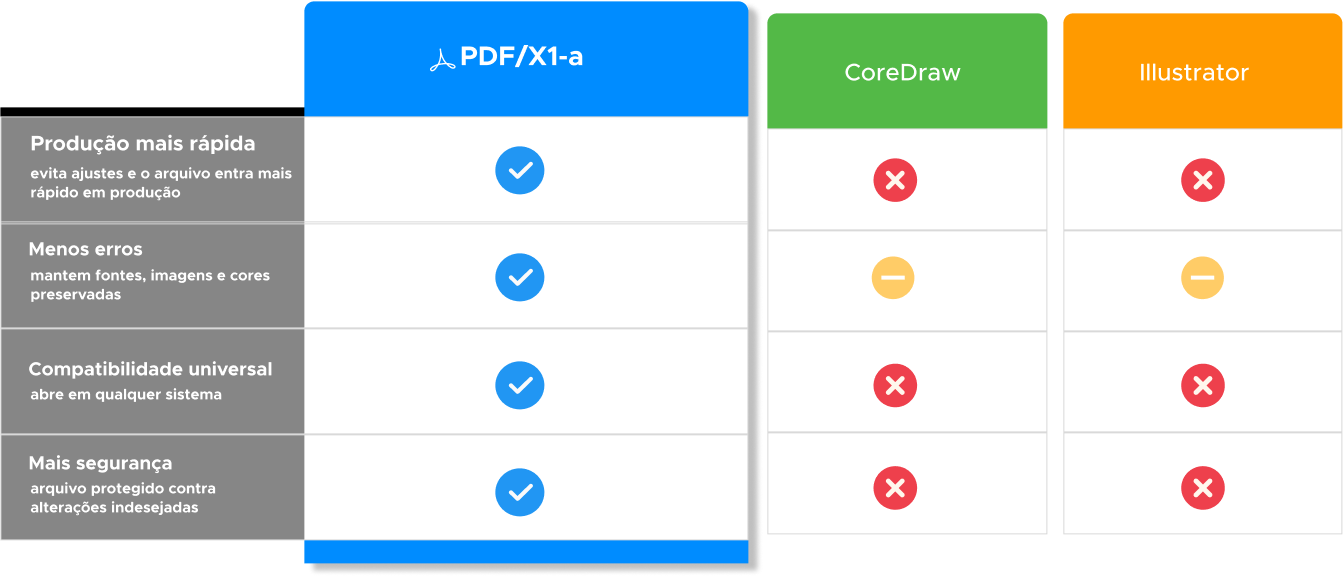
Com esse formato, seu arquivo é aprovado muito mais rápido, evitando problemas de fontes, cores e imagens corrompidas. Ele também garante maior compatibilidade e fidelidade na impressão, deixando o resultado exatamente como você planejou.
Quais as vantagens de encaminhar o arquivo em PDF/x-1a?
Nossos parceiros aprovam o PDF/x-1a!
Ryan Hayaski
cliente há 10 anos
Depois que passei a enviar meus arquivos em PDF/X-1a, a aprovação ficou mais rápida e nunca mais tive problema de fonte ou cores.
Paula Oliveira
cliente há 3 anos
É muito prático! Subo o PDF/X-1a no site e já recebo a confirmação rapidinho. Mais segurança e zero dor de cabeça! Agora, só encaminho assim.
Vinicius Santos
cliente há 13 anos
Antes sempre tinha ajuste antes de fechar; agora com o PDF/X-1a o arquivo sai do jeito que planejei. Gasto menos tempo e garanto a qualidade.
Roberta Lopes
cliente há 4 anos
Adoro a comodidade! Faço o upload do PDF/X-1a e sei que vai dar certo. Menos retrabalho e muito mais confiança no resultado.
Salve seu arquivo em PDF/X-1a no CorelDRAW de forma rápida!
Veja passo a passo como configurar corretamente seu arquivo no CorelDRAW para impressão profissional. Descubra como evitar problemas de cores, fontes e imagens, garantindo um resultado perfeito, sem surpresas.
Salvando pelo CorelDraw
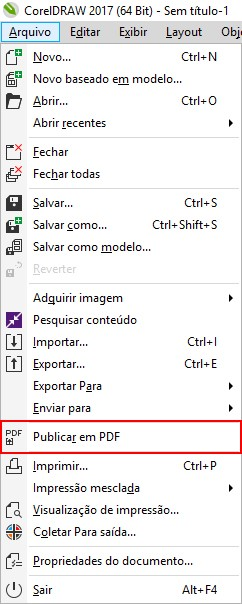
PASSO 1 - No menu Arquivo, selecione “Publicar em PDF”.
Para garantir a qualidade do seu impresso, abra seu arquivo no CorelDRAW (ou outro software profissional, como Illustrator ou Photoshop) e, no menu Arquivo (File) selecione Publicar em PDF (Publish to PDF), conforme mostrado na imagem.
Esse procedimento assegura que a arte seja exportada no formato ideal para impressão, preservando cores, fontes e elementos gráficos.
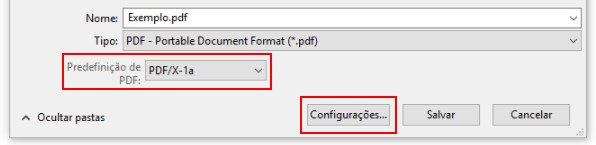
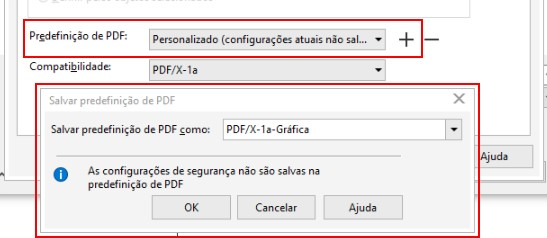
PASSO 2 - Em Predefinição de PDF, selecione "PDF/X-1a" e clique em configurar.
Após escolher Publicar em PDF, na janela que se abrirá, localize o campo Predefinição de PDF e selecione a opção PDF/X-1a. Depois, clique em Configurações… para ajustar os parâmetros do arquivo antes de salvar.
Ver tutorial completo ▾
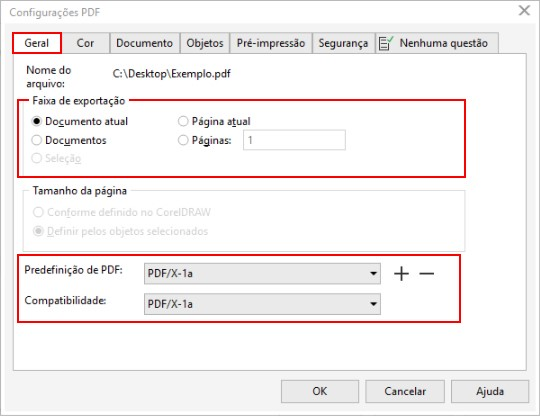
PASSO 3 - Ajustes na aba Geral
Em Faixa de exportação, deixe “Documento atual” e, em Predefinição de PDF e Compatibilidade, selecione as opções conforme a imagem.
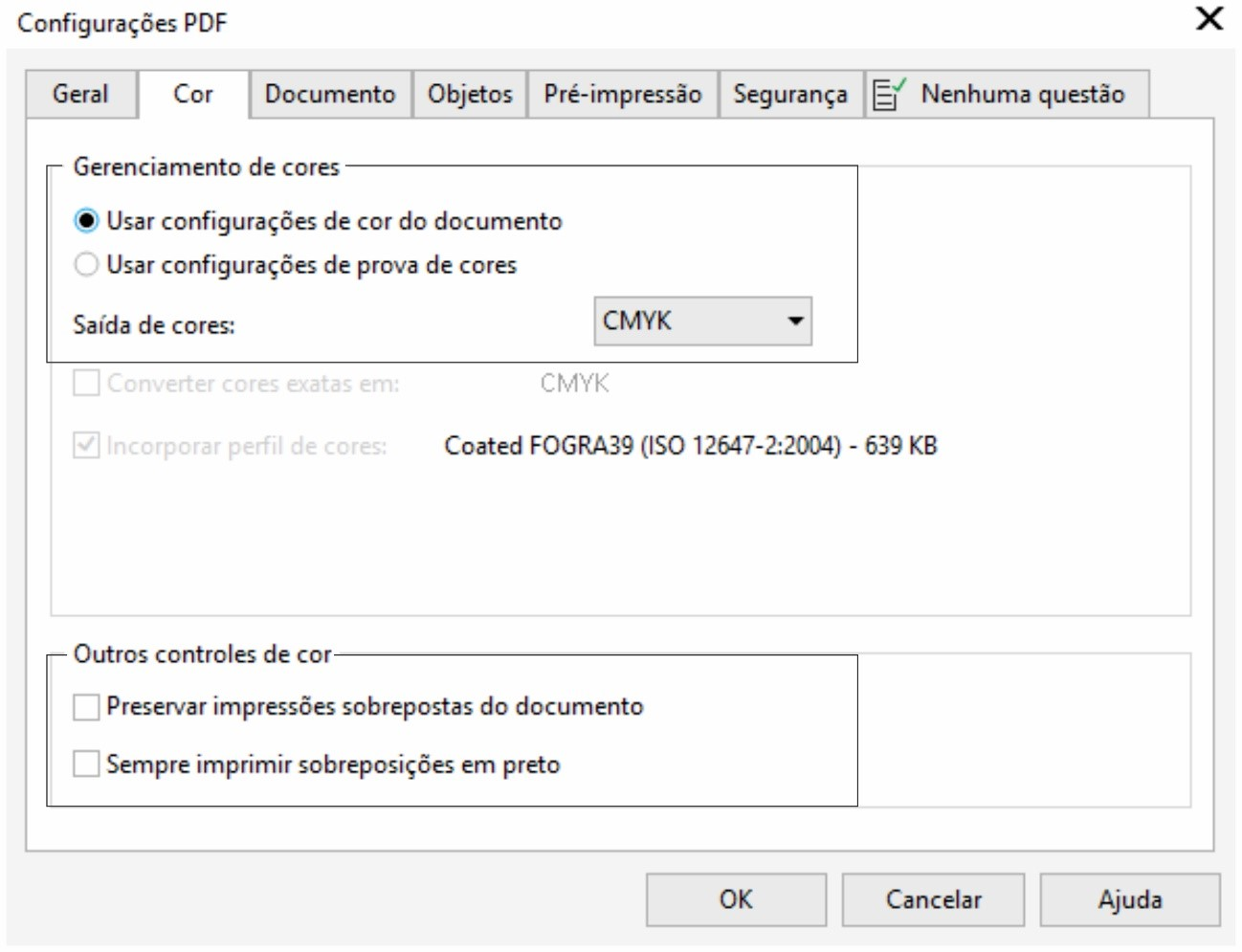
PASSO 4 - Cores
Na aba Cores, escolha CMYK e marque Converter cores de spot para CMYK.
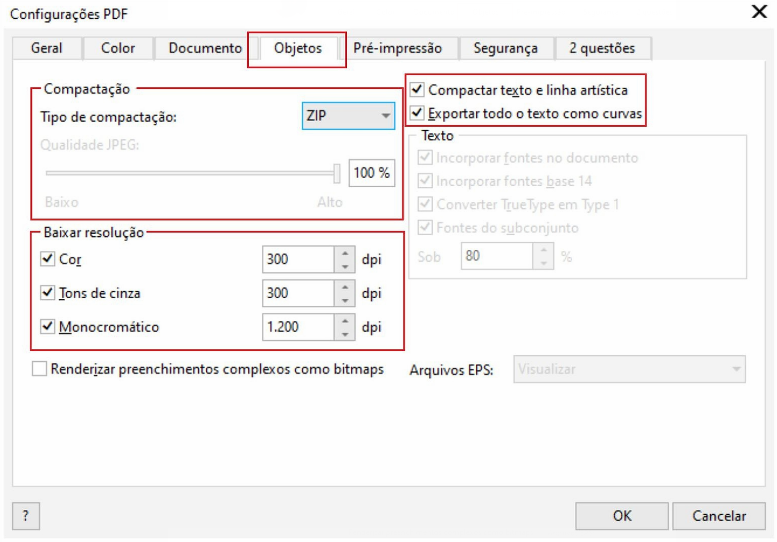
PASSO 5 - Objetos
Em Taxa de amostragem de todos os objetos bitmap, selecione 300 dpi.
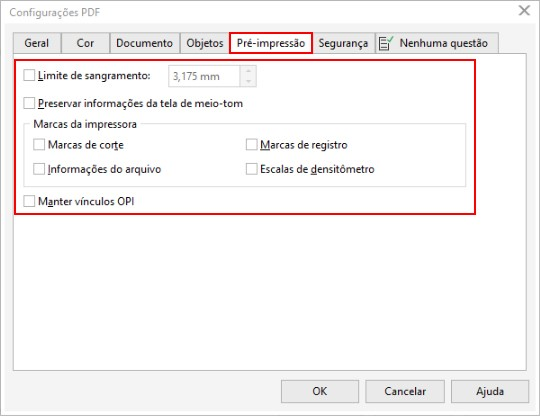
PASSO 6 - Pré-impressão
Marque Incluir sangria do documento e defina 3 mm em cada lado (ou conforme a gráfica).
PASSO 7 - Publicar
Clique em OK para salvar as configurações e publique o PDF. Pronto: seu PDF/X-1a está finalizado.
Fechar tutorial ▴
Salvamento pelo Canva
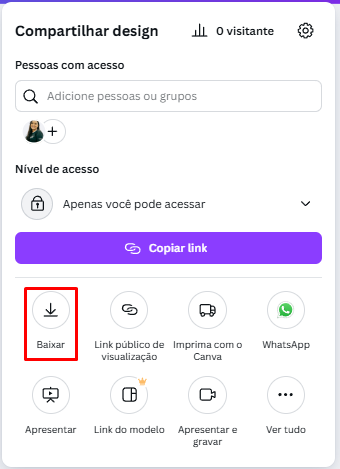
PASSO 1 – Compartilhar > Baixar
No editor do Canva, clique em Compartilhar (canto superior direito) e depois em Baixar para abrir as opções.
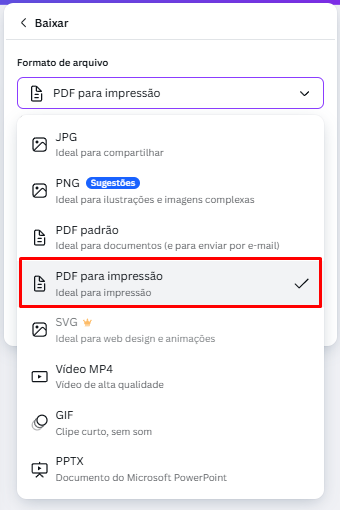
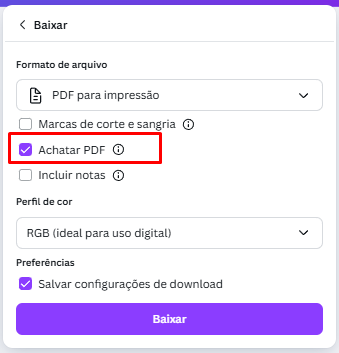
PASSO 2 – Formato: PDF para impressão
Em Formato de arquivo, selecione PDF para impressão. Esse formato aplica parâmetros adequados para gráfica.
Ver tutorial completo ▾
PASSO 3 – Achatar PDF
Ative Achatar PDF para converter textos em curvas e reduzir variações de fontes no arquivo final.
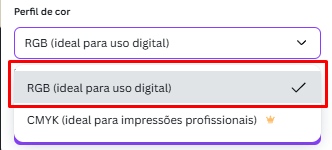
PASSO 4 – Perfil de cor: CMYK
Recomendamos CMYK para maior fidelidade de cores na impressão. Se essa opção não estiver disponível no seu plano do Canva, envie em RGB. Apenas considere que podem ocorrer variações de cor no processo de impressão.
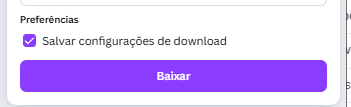
PASSO 5 – Baixar
Revise as opções e clique em Baixar para gerar o PDF final preparado para a gráfica.
Fechar tutorial ▴
Salvando pelo Illustrator
PASSO A PASSO
No menu File selecione Save As…
Na nova janela, em Type, escolha Adobe PDF e clique em Save
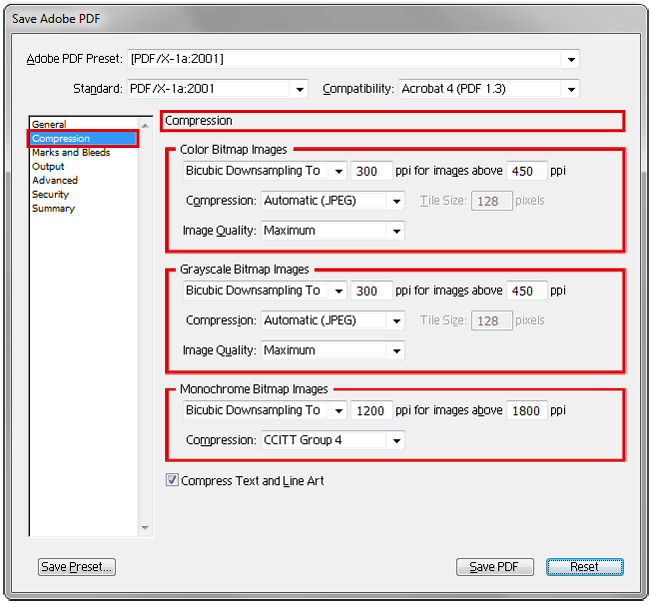
Em Adobe PDF Preset, selecione PDF/X-1a:2001
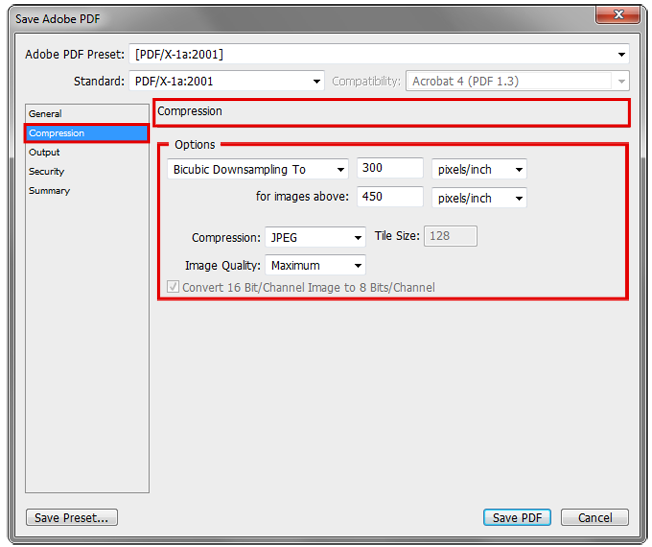
Abra a aba Compression e configure conforme a imagem
Salvando pelo Photoshop
PASSO A PASSO
No menu File selecione Save As…
Na nova janela, em Format, escolha Photoshop PDF e clique em Save
No campo Adobe PDF Preset, selecione PDF/X-1a:2001
Descubra o passo a passo para fazer um fechamento de arquivo para a impressão dos seus materiais gráficos.
Utilizamos cookies para personalizar anúncios e melhorar a sua experiência no site. Ao continuar navegando, você concorda com a nossa Política de privacidade